Τι πρέπει να κάνεις πριν χαρίσεις ή πετάξεις ένα παλιό laptop για να μη φύγουν μαζί και τα δεδομένα σου
Ένα παλιό laptop μπορεί να φαίνεται άχρηστο, αλλά μέσα του μπορεί να κρύβει ακόμα πολύτιμα προσωπικά δεδομένα.
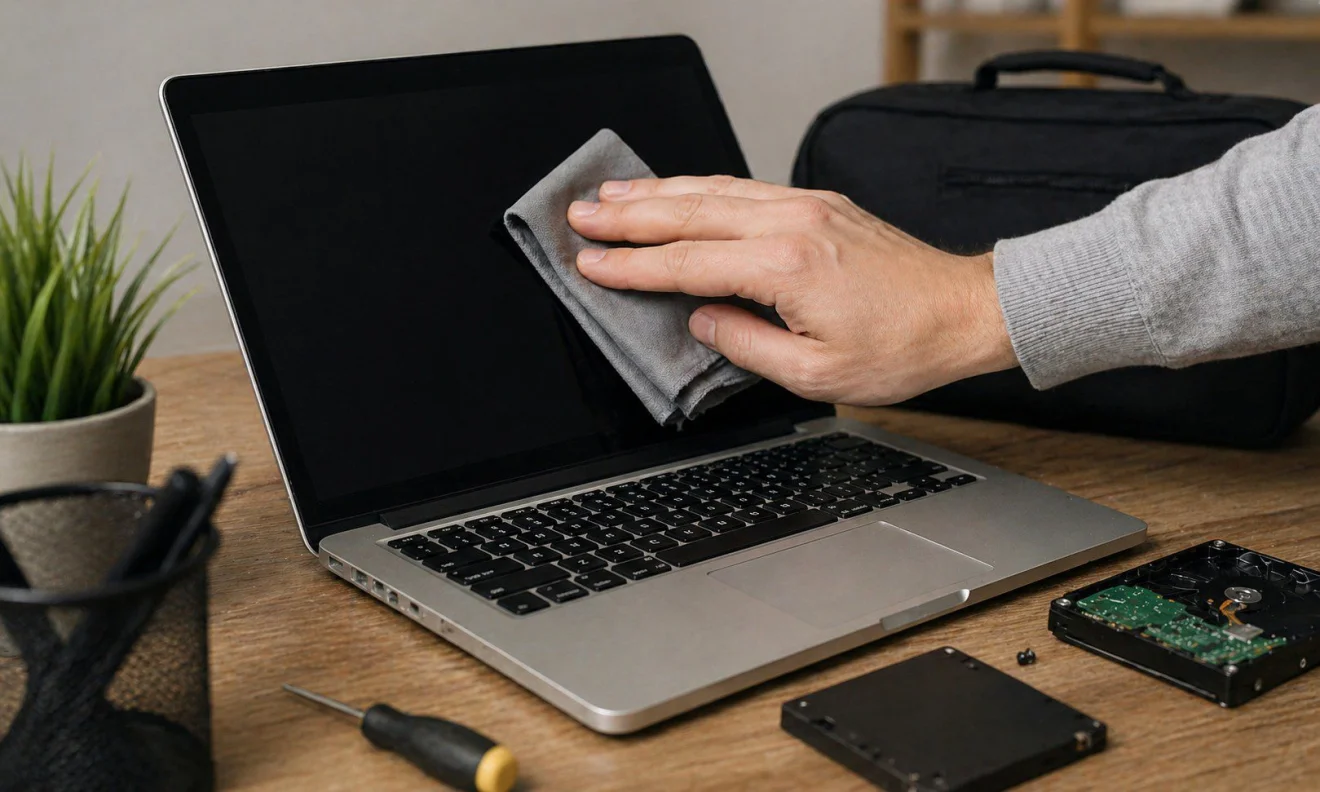
Ένα παλιό laptop μπορεί να μοιάζει άχρηστο επειδή αργεί, ζεσταίνεται ή δεν κρατάει μπαταρία. Για τα δεδομένα σου όμως μπορεί να είναι ακόμη πολύτιμο. Μέσα του μπορεί να υπάρχουν φωτογραφίες, ταυτότητες, παλιά φορολογικά αρχεία, τραπεζικά έγγραφα, κωδικοί, email, συνομιλίες, αρχεία δουλειάς και λογαριασμοί που έχουν μείνει συνδεδεμένοι. Το λάθος που κάνουν πολλοί είναι απλό. Σβήνουν μερικούς φακέλους, αδειάζουν τον κάδο και πιστεύουν ότι καθάρισαν. Δεν ισχύει. Όταν διαγράφεις ένα αρχείο, ο υπολογιστής συνήθως δεν εξαφανίζει αμέσως το περιεχόμενό του. Απλώς σημειώνει ότι ο χώρος μπορεί να ξαναχρησιμοποιηθεί. Μέχρι να γραφτεί κάτι νέο από πάνω, ένα μέρος των αρχείων μπορεί να ανακτηθεί με ειδικά εργαλεία.
Τι πρέπει να κάνεις πριν προχωρήσεις σε διαγραφή
Πριν κάνεις οτιδήποτε, πάρε αντίγραφο ασφαλείας. Βάλε σε εξωτερικό δίσκο ή σε cloud όσα πραγματικά χρειάζεσαι. Φωτογραφίες, έγγραφα, κλειδιά πιστοποίησης, αρχεία δουλειάς, αποδείξεις, projects και ό,τι δεν θα ήθελες να χάσεις. Μην το αφήσεις για το τέλος, γιατί μετά τη σωστή διαγραφή δεν υπάρχει εύκολη επιστροφή. Μετά βγες από όλους τους λογαριασμούς. Από Google, Microsoft, Apple ID, email, browser, Dropbox, OneDrive, social media, εφαρμογές τράπεζας και εφαρμογές δουλειάς. Σβήσε και τους αποθηκευμένους κωδικούς από τον browser. Πολλές φορές ο μεγαλύτερος κίνδυνος δεν είναι ένα αρχείο στην επιφάνεια εργασίας, αλλά ένας browser που θυμάται τα πάντα. Κοίτα και τα προγράμματα που έχουν άδειες χρήσης. Office, Adobe, λογιστικά προγράμματα, εφαρμογές σχεδίασης ή επαγγελματικά εργαλεία μπορεί να είναι δεμένα με τη συσκευή. Κάνε αποσύνδεση ή απενεργοποίηση, για να μη χαθεί μια άδεια που μπορείς να χρησιμοποιήσεις στον νέο υπολογιστή.
Οι βασικοί τρόποι ασφαλούς διαγραφής και τι ισχύει για Windows και Mac
Στο κομμάτι της διαγραφής, πρέπει να σκεφτείς τι θα γίνει με το laptop. Αν θα το χαρίσεις ή θα το πουλήσεις, θέλεις ο δίσκος να καθαριστεί σωστά αλλά η συσκευή να μείνει λειτουργική. Αν θα το πετάξεις ή θα το πας για ανακύκλωση, μπορείς να είσαι πιο αυστηρός και να αφαιρέσεις ή να καταστρέψεις τον δίσκο.
Οι ειδικοί στην ασφάλεια χωρίζουν τη διαγραφή σε τρεις βασικές λογικές. Η πρώτη είναι το καθάρισμα, δηλαδή η διαγραφή με τρόπο που δεν αφήνει εύκολη ανάκτηση. Η δεύτερη είναι η πιο βαθιά διαγραφή, που κάνει τα δεδομένα πρακτικά μη ανακτήσιμα με κανονικά μέσα. Η τρίτη είναι η φυσική καταστροφή του μέσου αποθήκευσης. Αυτή έχει νόημα όταν ο δίσκος είχε πολύ ευαίσθητα στοιχεία ή όταν η συσκευή δεν θα χρησιμοποιηθεί ξανά.
Σε έναν σύγχρονο υπολογιστή με SSD, δηλαδή γρήγορο δίσκο νέας τεχνολογίας, η παλιά μέθοδος με πολλά περάσματα διαγραφής δεν είναι πάντα η καλύτερη. Οι SSD δουλεύουν διαφορετικά από τους παλιούς μηχανικούς δίσκους. Συχνά η πιο σωστή λύση είναι η εργοστασιακή επαναφορά με καθαρισμό του δίσκου ή ειδική λειτουργία ασφαλούς διαγραφής από τον κατασκευαστή.
Σε Windows, η βασική διαδρομή είναι επαναφορά υπολογιστή, αφαίρεση όλων και καθαρισμός της μονάδας. Δεν διαλέγεις απλώς γρήγορη διαγραφή. Θέλεις την επιλογή που καθαρίζει τον δίσκο, ειδικά αν το laptop θα φύγει από τα χέρια σου. Σε Mac, στα νεότερα μοντέλα υπάρχει η επιλογή Erase All Content and Settings, που σβήνει περιεχόμενο και ρυθμίσεις και γυρίζει τη συσκευή σε κατάσταση για νέο χρήστη. Σε παλιότερα μοντέλα μπορεί να χρειαστεί διαγραφή από το Disk Utility και νέα εγκατάσταση του macOS. Αν το laptop δεν ανοίγει, δεν σημαίνει ότι τα δεδομένα χάθηκαν. Ο δίσκος μπορεί να αφαιρεθεί και να διαβαστεί από άλλον υπολογιστή. Αυτό είναι πολύ σημαντικό. Μια χαλασμένη οθόνη, μια νεκρή μπαταρία ή μια μητρική που δεν δουλεύει δεν προστατεύουν τα αρχεία σου. Σε αυτή την περίπτωση, βγάλε τον δίσκο πριν δώσεις τη συσκευή. Αν ξέρεις τι κάνεις, μπορείς να τον συνδέσεις αλλού και να τον διαγράψεις σωστά. Αν δεν ξέρεις, πήγαινέ τον σε τεχνικό και ζήτα καθαρά ασφαλή διαγραφή δεδομένων, όχι απλώς format.
Οι τελευταίοι έλεγχοι πριν χαρίσεις, πουλήσεις ή ανακυκλώσεις τη συσκευή
Μην ξεχάσεις τα μικρά πράγματα. Βγάλε κάρτες μνήμης, USB, SIM κάρτες, εξωτερικούς δίσκους, αυτοκόλλητα με στοιχεία, χαρτάκια με κωδικούς και οτιδήποτε μπορεί να έχει πάνω προσωπική πληροφορία. Έλεγξε και τσάντες ή θήκες, γιατί εκεί συχνά μένουν αποδείξεις, κάρτες ή σημειώσεις. Μετά τη διαγραφή, άνοιξε το laptop σαν να είσαι ο επόμενος άνθρωπος που θα το πάρει. Αν βλέπεις αρχική οθόνη ρύθμισης, χωρίς το όνομά σου, χωρίς αρχεία, χωρίς παλιό προφίλ και χωρίς συνδεδεμένους λογαριασμούς, είσαι σε καλό σημείο.
Για απλό χάρισμα σε γνωστό, μια σωστή εργοστασιακή επαναφορά με καθαρισμό δίσκου είναι συνήθως αρκετή. Για πώληση σε άγνωστο, καλό είναι να είσαι πιο προσεκτικός και να βεβαιωθείς ότι δεν υπάρχει δυνατότητα εύκολης ανάκτησης. Για ανακύκλωση ή πέταμα, η ασφαλέστερη λύση είναι να μη φύγει ποτέ ο δίσκος μαζί με το laptop, εκτός αν έχει καθαριστεί σωστά ή έχει καταστραφεί.
Το βασικό είναι να καταλάβεις οτι το παλιό laptop είναι ένα αρχείο της ζωής σου σε ηλεκτρονική μορφή. Μπορεί να μην αξίζει πολλά ως συσκευή, αλλά τα δεδομένα που έχει κρατήσει μέσα του μπορούν να αξίζουν πολύ περισσότερο για κάποιον που ξέρει πού να ψάξει.
Διαβάστε ακόμα
Ήξερες οτι το παπάκι του email υπήρχε πολύ πριν το internet; Το χρησιμοποιούσαν στον Μεσαίωνα για κάτι τελείως διαφορετικό
Ο λόφος που έγινε το πιο διάσημο παράθυρο στον κόσμο
Ο υπολογιστής που δεν ήξερε να κάνει διαίρεση. Και κόστισε μισό δισεκατομμύριο